一、教程说明
本教程用于指导本校师生规范、高效地使用央音网盘服务,涵盖文件存储、共享与同步等常用功能的说明。
央音网盘的具体功能、空间配额及相关策略以系统实际配置为准。
二、使用对象与访问方式
(一)使用对象及空间配额
1.本系统限本校在职教职工、全日制学生使用。
2.存储空间配额由学校统一配置,不同用户类型的配额可能存在差异,具体以系统实际显示为准。
(二)访问方式
1. 网页端访问
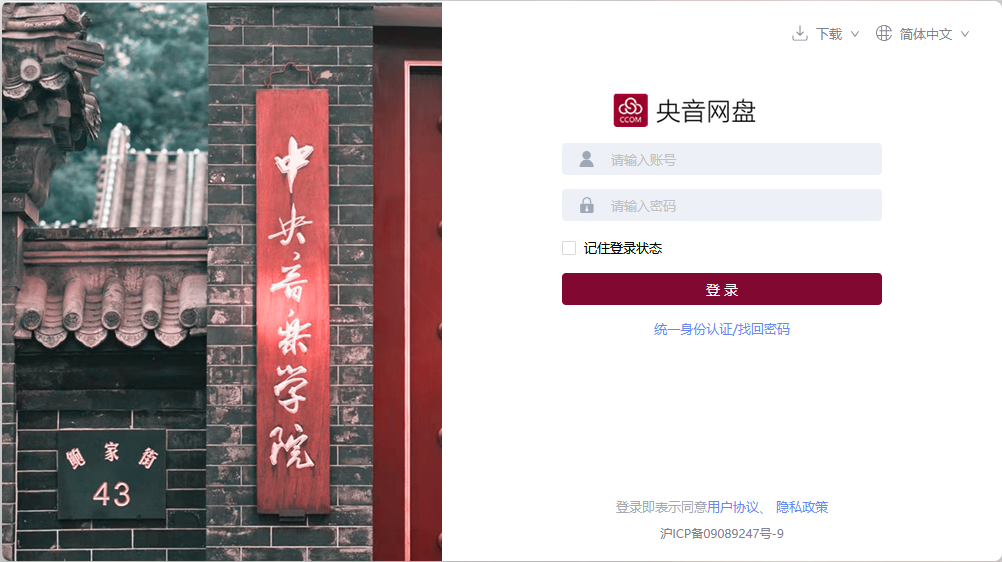
通过浏览器访问学校网盘地址(https://pan.ccom.edu.cn),使用统一身份认证账号登录。
2. 智慧门户访问
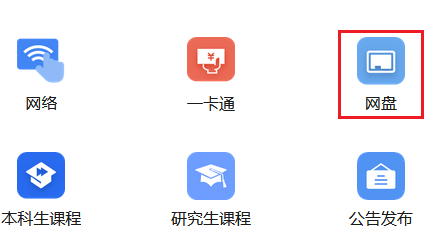
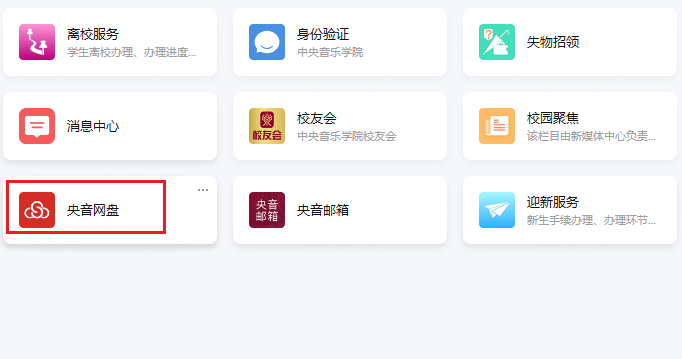
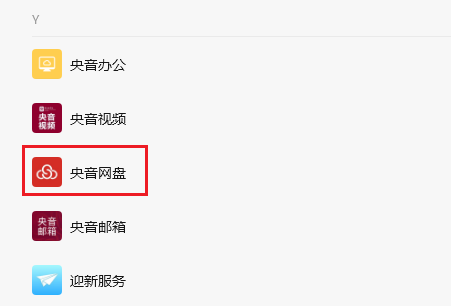
学校已集成网盘服务,可通过“我在央音”智慧门户、企业微信、微信公众号等相关入口进入网盘。
智慧门户:
企业微信:
微信服务号:
3. 客户端访问
网盘支持 Windows、macOS 及 iOS、Android 客户端。
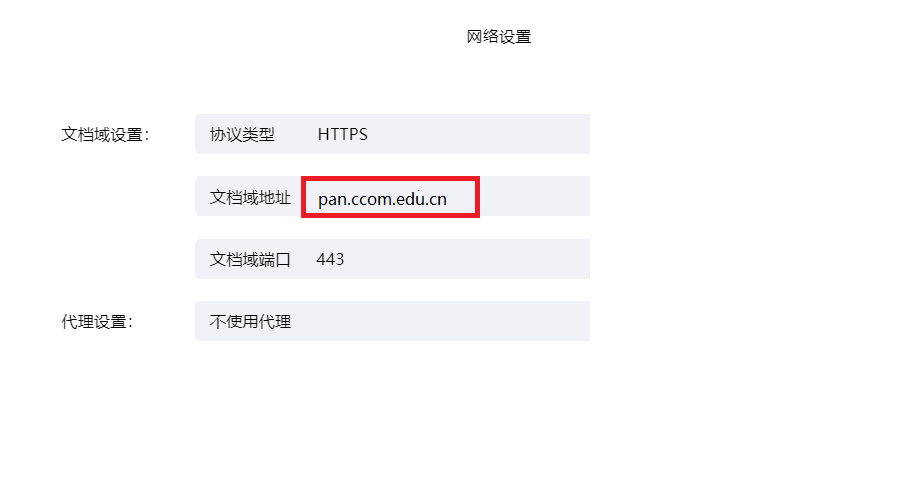
首次登录客户端时,需在设置中填写学校网盘域名(如 pan.ccom.edu.cn)。
三、文件上传与下载
(一)文件上传
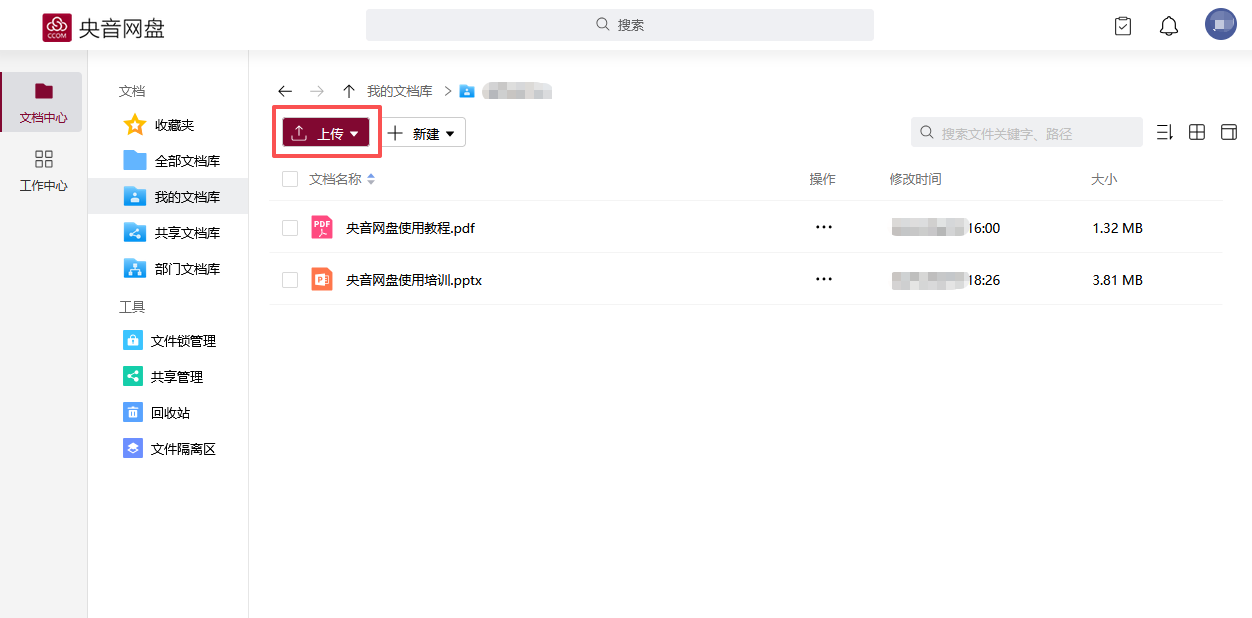
系统支持文件及文件夹上传,可通过点击界面中的【上传】按钮完成上传。
(二)文件下载
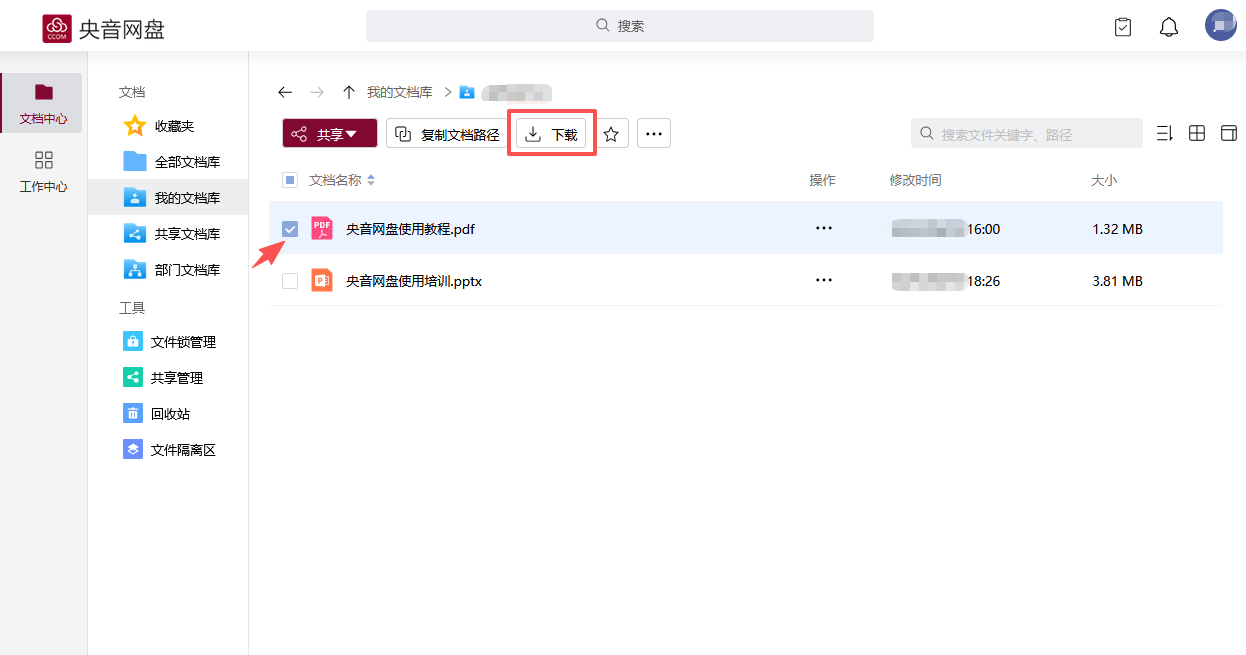
选中文件或文件夹后,点击工具栏中的【下载】按钮,根据提示完成下载。
(三)上传失败的常见原因
1.网络连接异常,导致上传中断
2.文件被其他有权限的用户占用或锁定
3.当前目录权限为只读,无法上传或修改文件
四、文件共享与权限管理
网盘支持多种共享方式,方便校内协作及必要的校外交流。
(一)内部共享
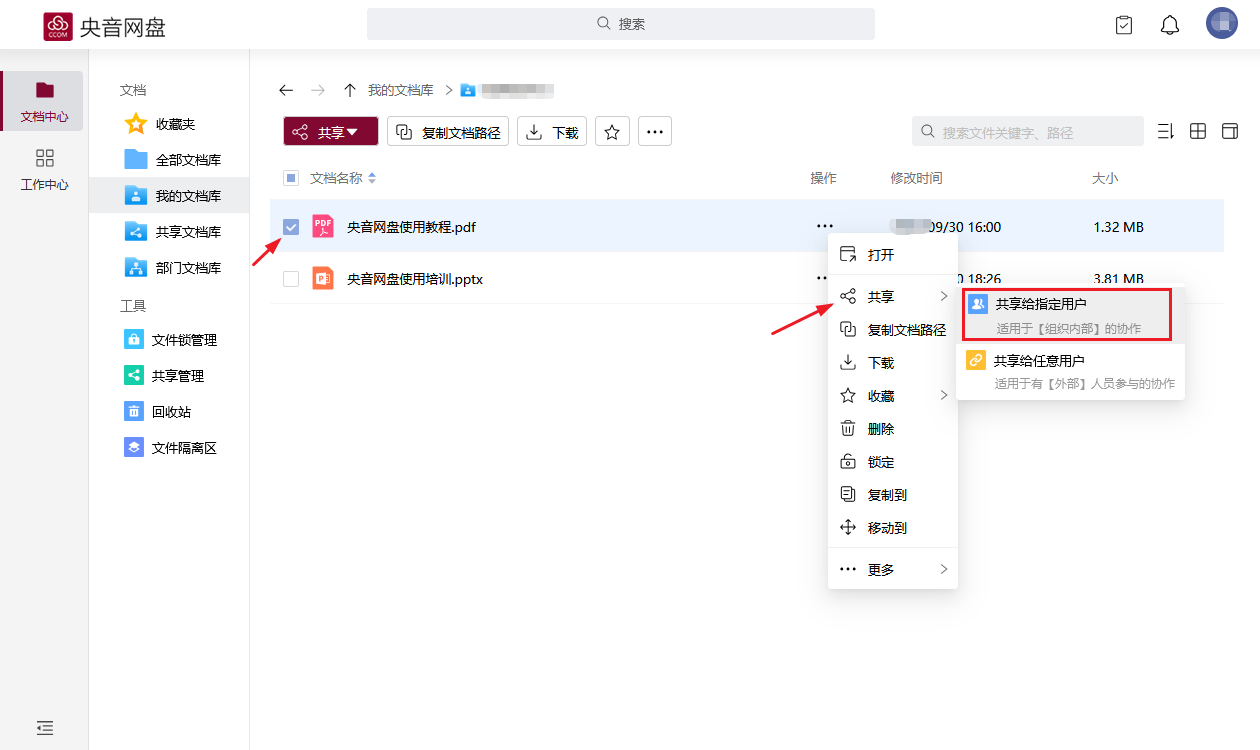
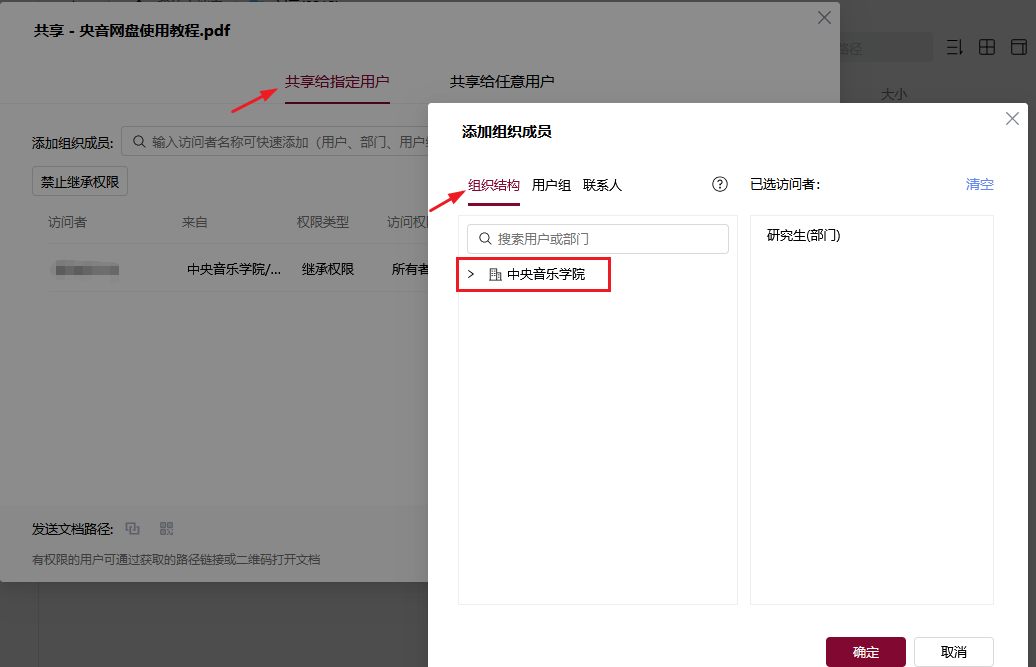
选中文件或文件夹,点击【共享】,搜索并添加校内用户或部门,并为其设置相应权限。
(二)外链共享
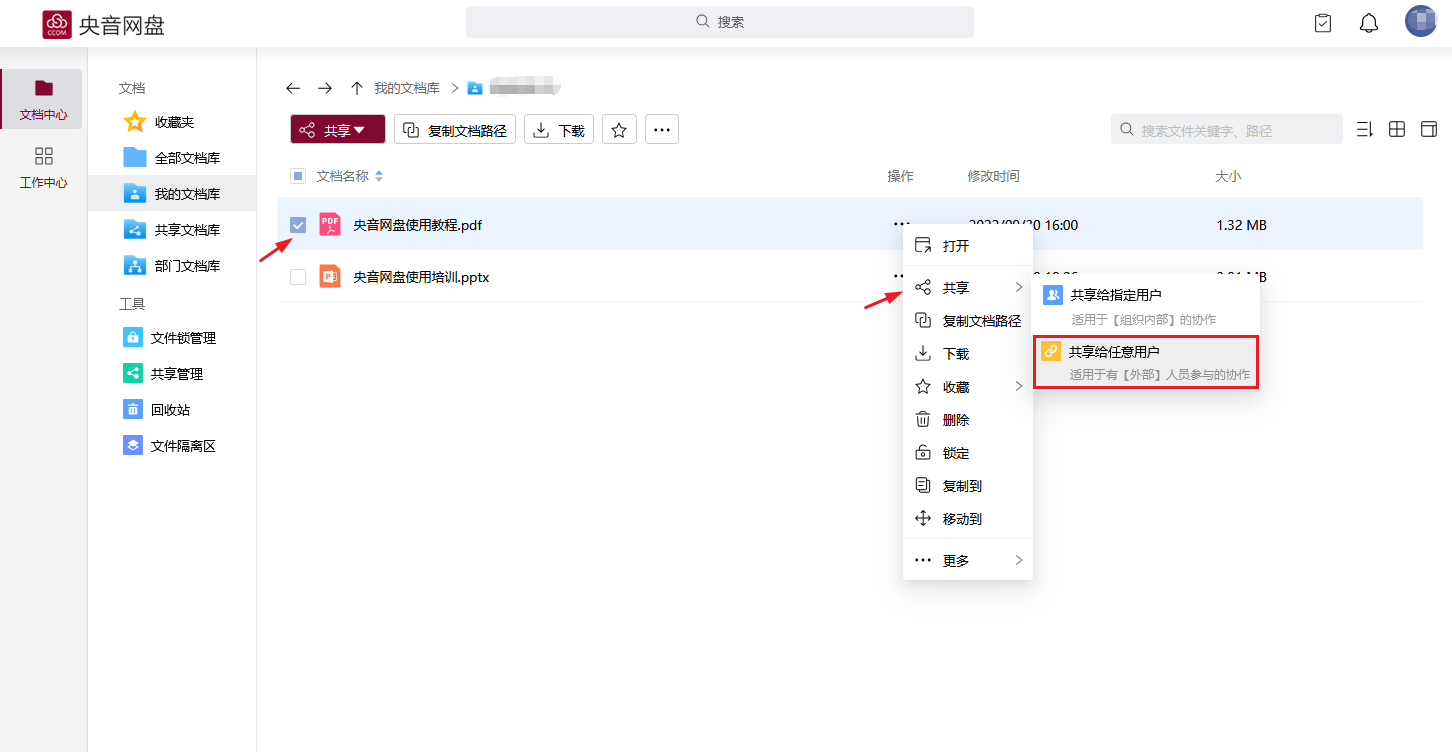
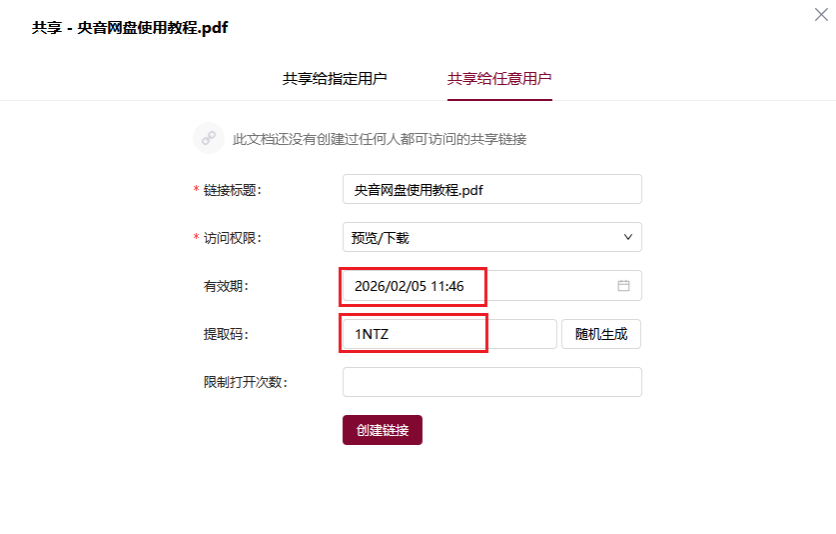
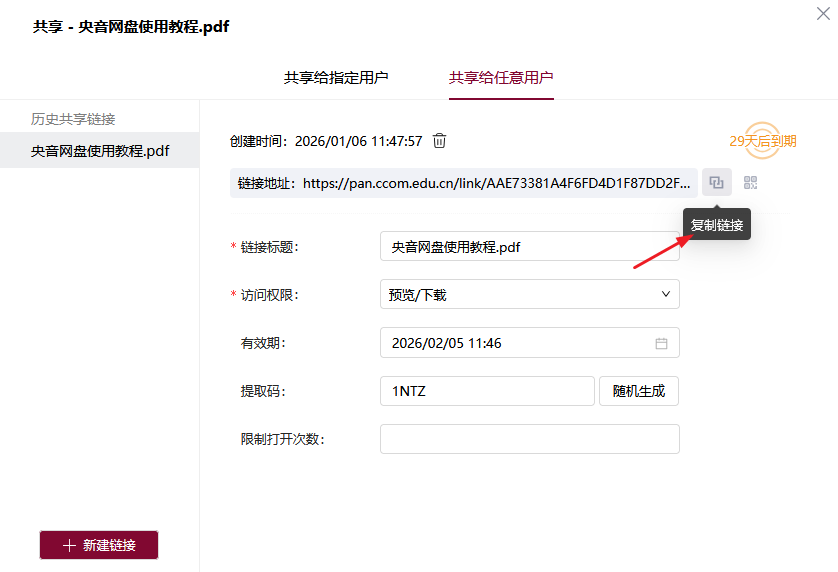
可选择【共享给任意用户】,生成访问链接。
为降低风险,建议为外链设置访问密码、有效期限或访问次数限制。
(三)权限类型说明
只读权限:可查看、下载文件,不可修改
可编辑权限:可上传、修改、删除文件
所有者权限:对文件或文件夹拥有完整管理权限
系统内部采用细粒度权限控制机制,用户在日常使用中只需关注上述常用权限类型。
(四)共享收回与管理
用户可在【共享管理】中查看本人发起的共享记录,并随时修改权限或取消共享。
(五)特别提醒:
共享文件前请确认内容合规,避免误共享包含个人信息、内部资料或敏感内容的文件。
共享完成后,请定期检查并及时关闭不再使用的共享链接。
五、回收站与误删除处理
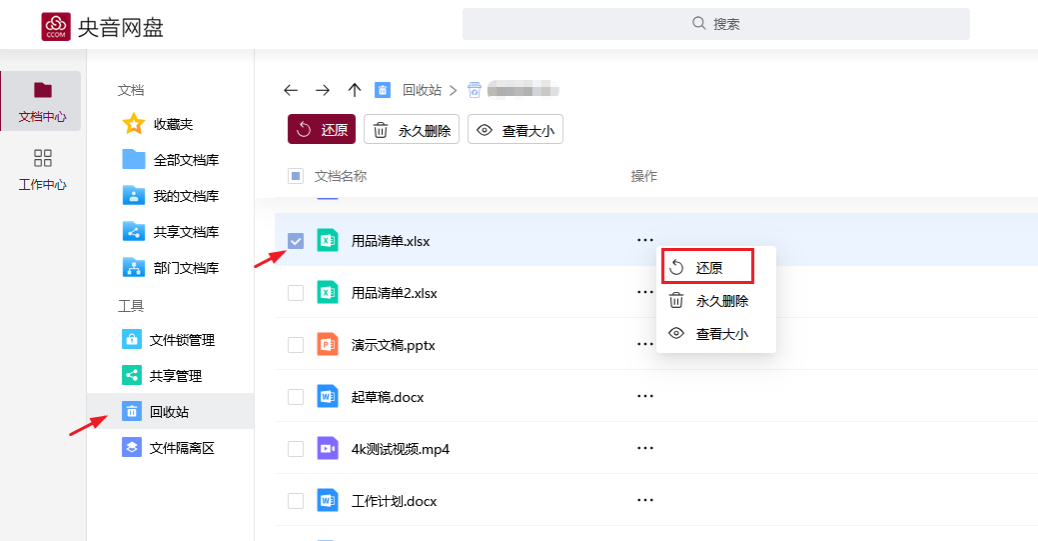
文件删除后将进入云端回收站,回收站保留策略由系统统一配置,用户可在允许范围内自行调整,在回收站保留期内,用户可自行恢复误删文件,如文件已超过回收站保留期限或被彻底清除,用户将无法自行恢复。
六、客户端与功能介绍
(一)同步功能说明
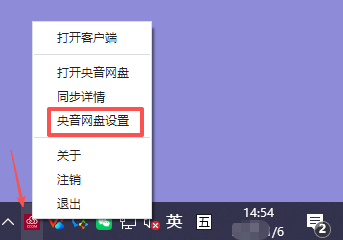
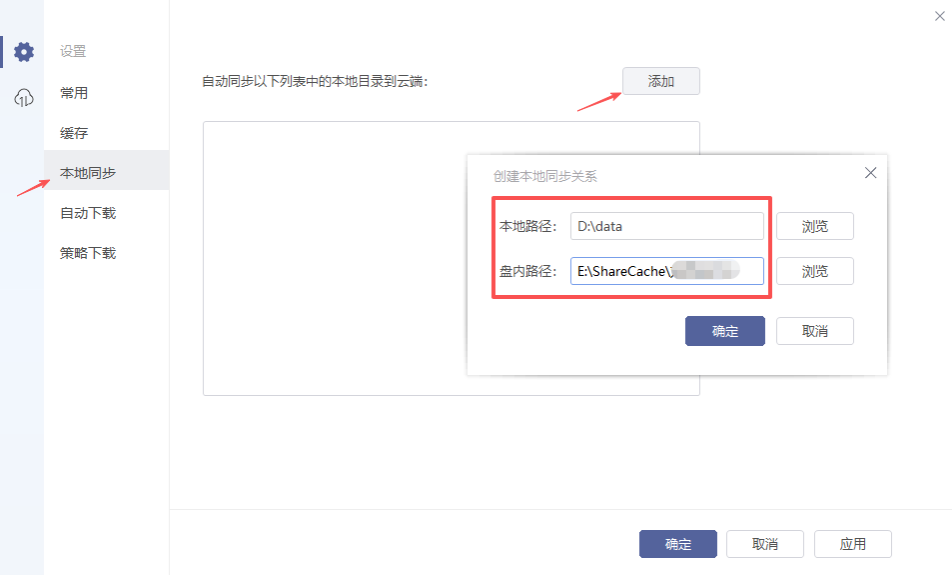
安装 PC 客户端后,可使用“同步盘”功能。
本地同步目录内的文件变更将自动同步至云端,实现多终端数据一致。
(二)版本管理说明
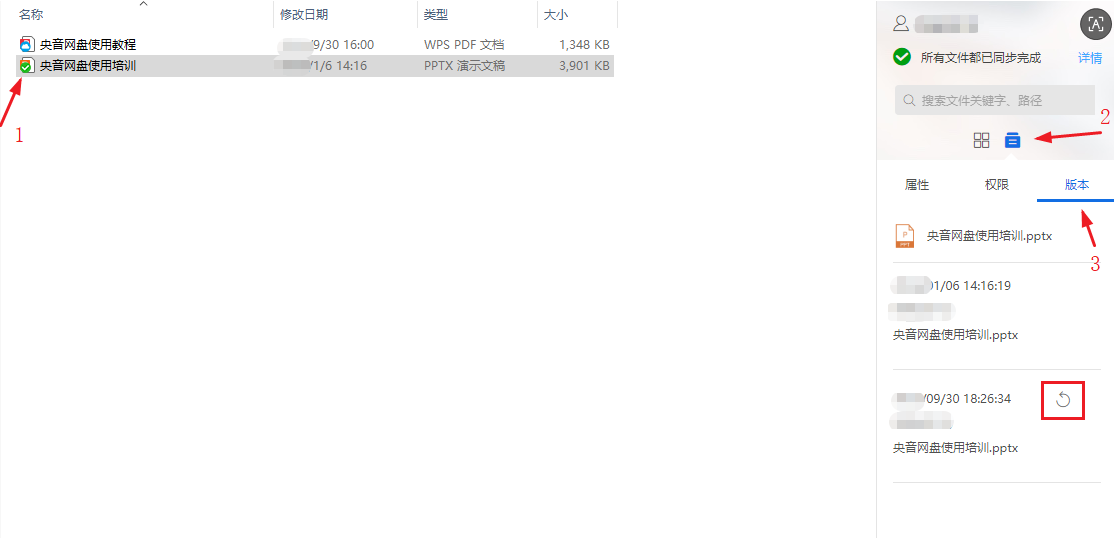
用户同一文件在不同时间同步至网盘后,可切换到旧版本。
(三)同步冲突提示
多人同时编辑同一文件可能产生冲突。
建议在编辑前对文件进行【锁定】,编辑完成并保存后再【取消锁定】,以避免内容覆盖。
(四)移动端使用
通过移动端企业微信、微信服务号可随时查看、上传、下载及共享网盘文件,适用于移动办公场景。
七、常见问题(FAQ)
1. 上传或下载速度较慢怎么办?
网盘在校园网环境下访问速度较快。如出现速度异常,请检查当前网络环境或本地网络质量。
2. 为什么看不到他人共享给我的文件?
请查看【消息】通知,或进入【共享管理】查看他人发起的共享记录。
3. 提示空间不足怎么办?
请及时清理回收站中不再需要的文件(回收站文件同样占用配额),或联系信息中心咨询扩容事宜。
4. 文件被误覆盖或误修改怎么办?
请及时联系文件所有者确认。如系统已启用版本管理功能,可尝试通过历史版本恢复。
八、使用责任提示
网盘仅用于教学、科研及办公相关用途。
用户应对本人账号下存储及共享的内容负责,不得存放涉密、违规或与学校工作无关的数据。
网盘账号实行实名制管理,请妥善保管个人账号信息。因账号使用不当或违规操作产生的相关后果,由用户本人承担。