中央音乐学院已在校园范围内部署统一的无线网络服务,覆盖教学楼、办公楼、图书馆、宿舍、室外等区域,实现了校园信息全覆盖,为师生提供便捷、高效的互联网接入体验。校园无线网络名称为“CCOM”,用户通过统一身份认证系统账号信息登录后即可使用。本教程帮助用户完成网络接入与认证操作。
一、使用前请确认以下事项
在连接校园无线网络前,请确保完成以下操作:
1. 已激活统一认证账号(包括绑定手机号、设置初始密码)
2. 如尚未激活,请访问“统一认证激活教程”进行激活。
二、连接校园无线网络的步骤
步骤1.选择无线网络:
请选择无线网络名称:“CCOM”
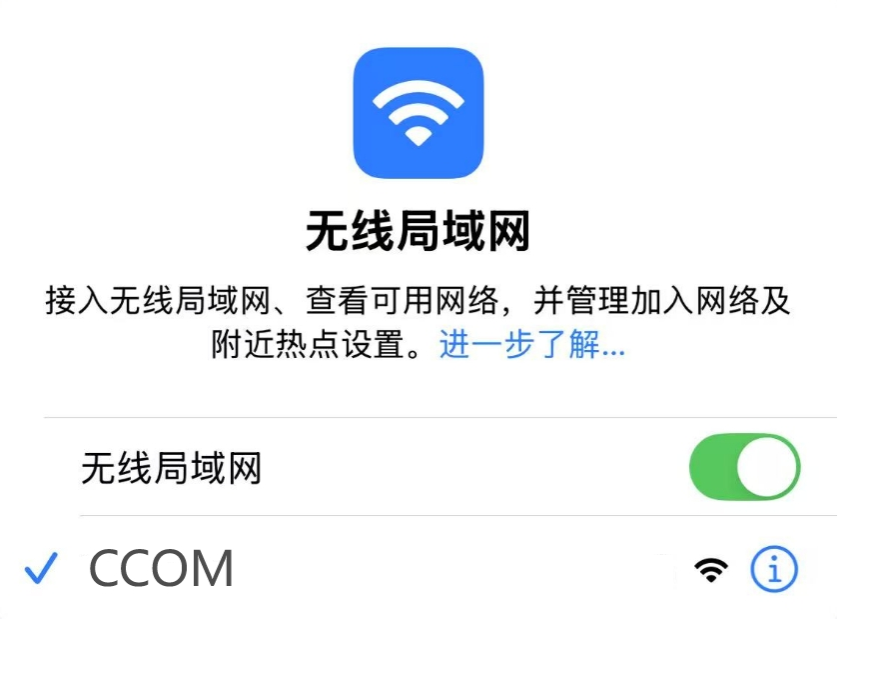
步骤2. 连接网络并跳转登录界面:
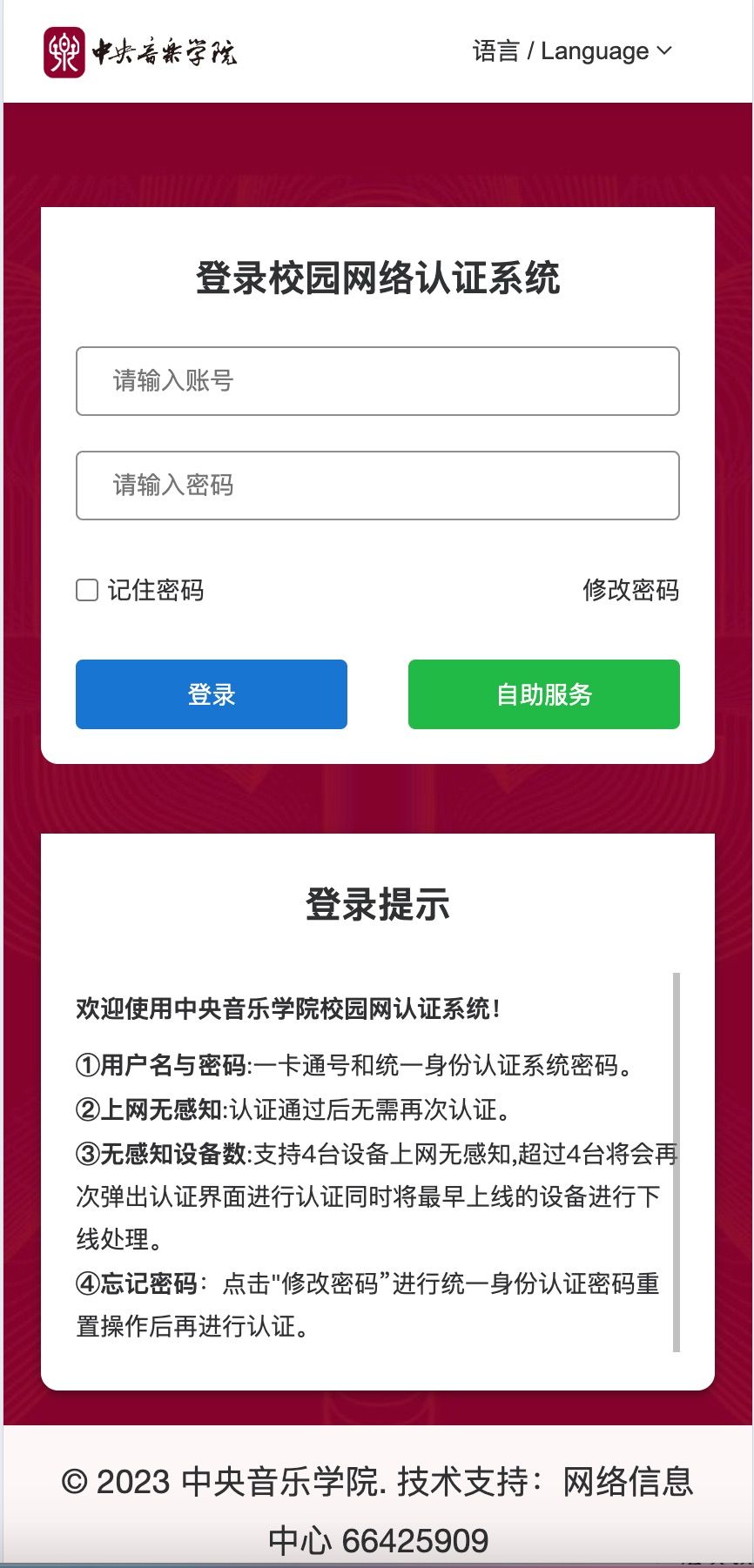
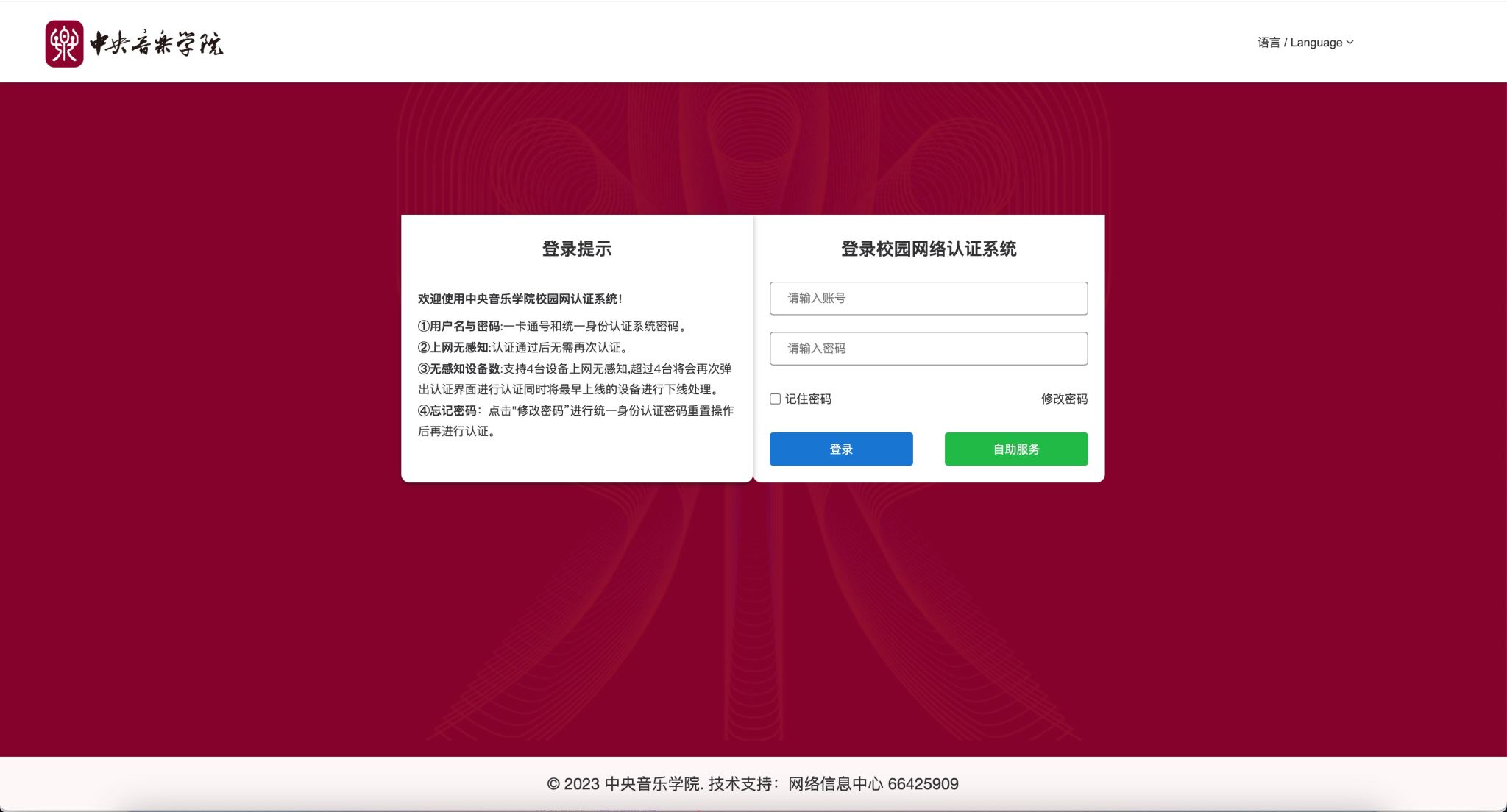
成功连接后将自动弹出认证登录界面,如下图:
●手机登录界面:
●电脑登录界面:
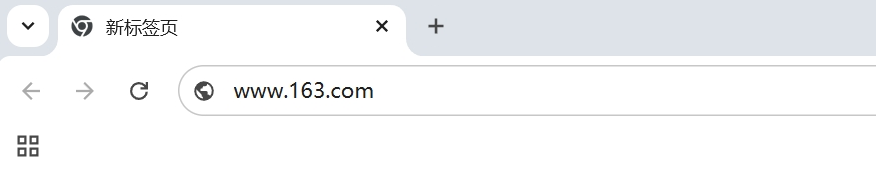
● 如未自动弹出,请手动打开浏览器在地址栏输入并访问任意网址(例如:www.163.com)访问后可能弹出认证界面。
步骤3.登录系统:
用户在输入统一身份认证系统的用户名与密码后完成登录,系统将弹出认证成功界面(此界面可手动关闭,不影响正常上网),并自动记住当前设备。后续使用相同设备接入网络时,无需再次登录。每位用户最多可绑定 4 台设备,超出后系统将自动替换最早上线的设备。
三、使用须知与技术支持
1. 使用CCOM网络即表示您已同意遵守学校网络使用管理规定。
2. 请妥善保管账号信息,防止泄露或被他人非法使用。
3. 技术支持方式:请通过企业微信工作台中的“网信中心”栏目的“网络报修”提交问题,或拨打技术支持电话:66425909。
四、常见问题:
1.手机等设备频繁要求认证的问题
由于手机等设备操作系统升级后优先启用了“私有地址”或“轮替/随机MAC”机制,系统会定期更换设备地址,导致免认证掉线或失效,表现为频繁要求认证才可以上网。
解决办法:
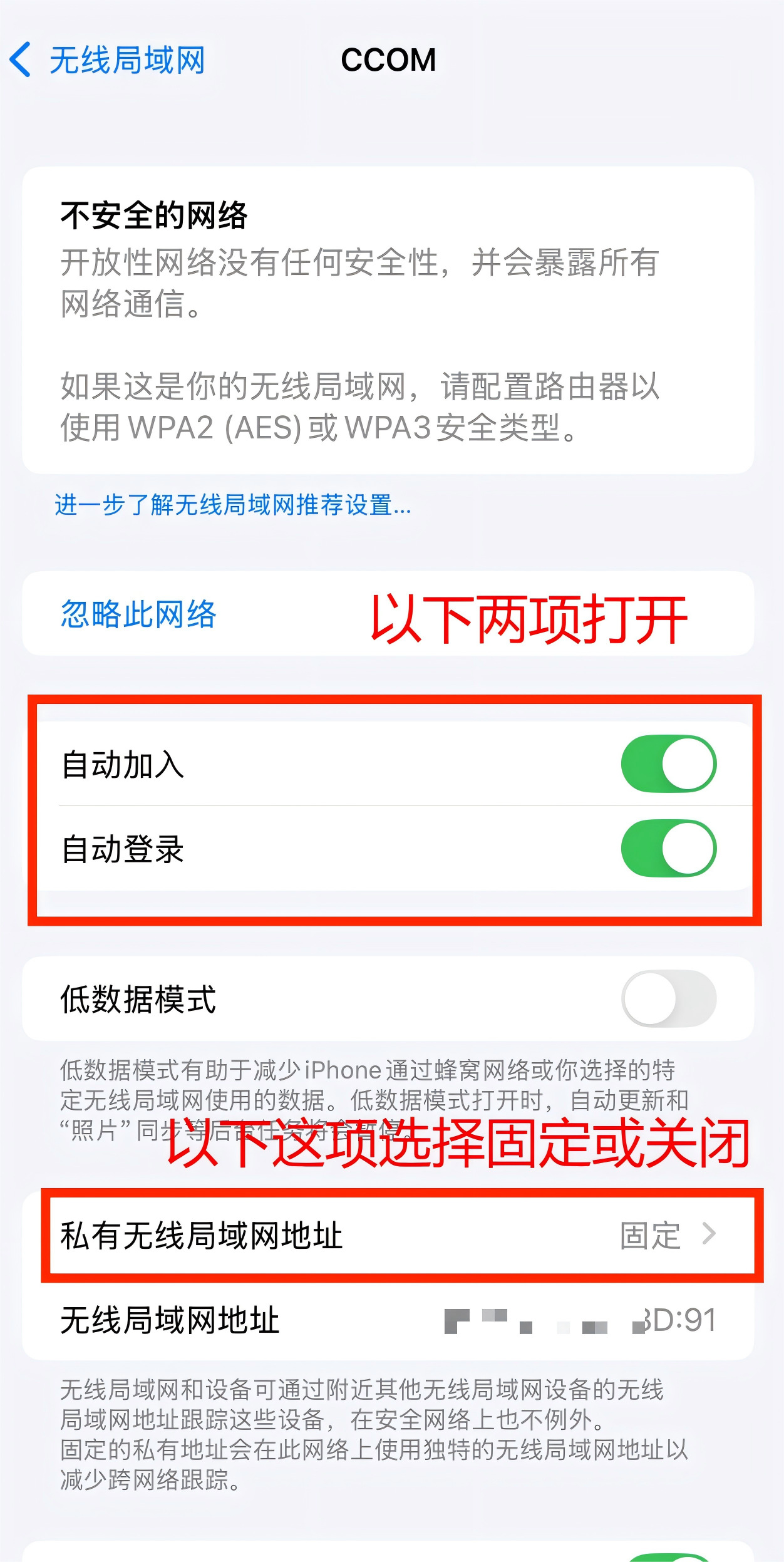
1) 苹果将“私有地址”设为固定或关闭,并重新认证。
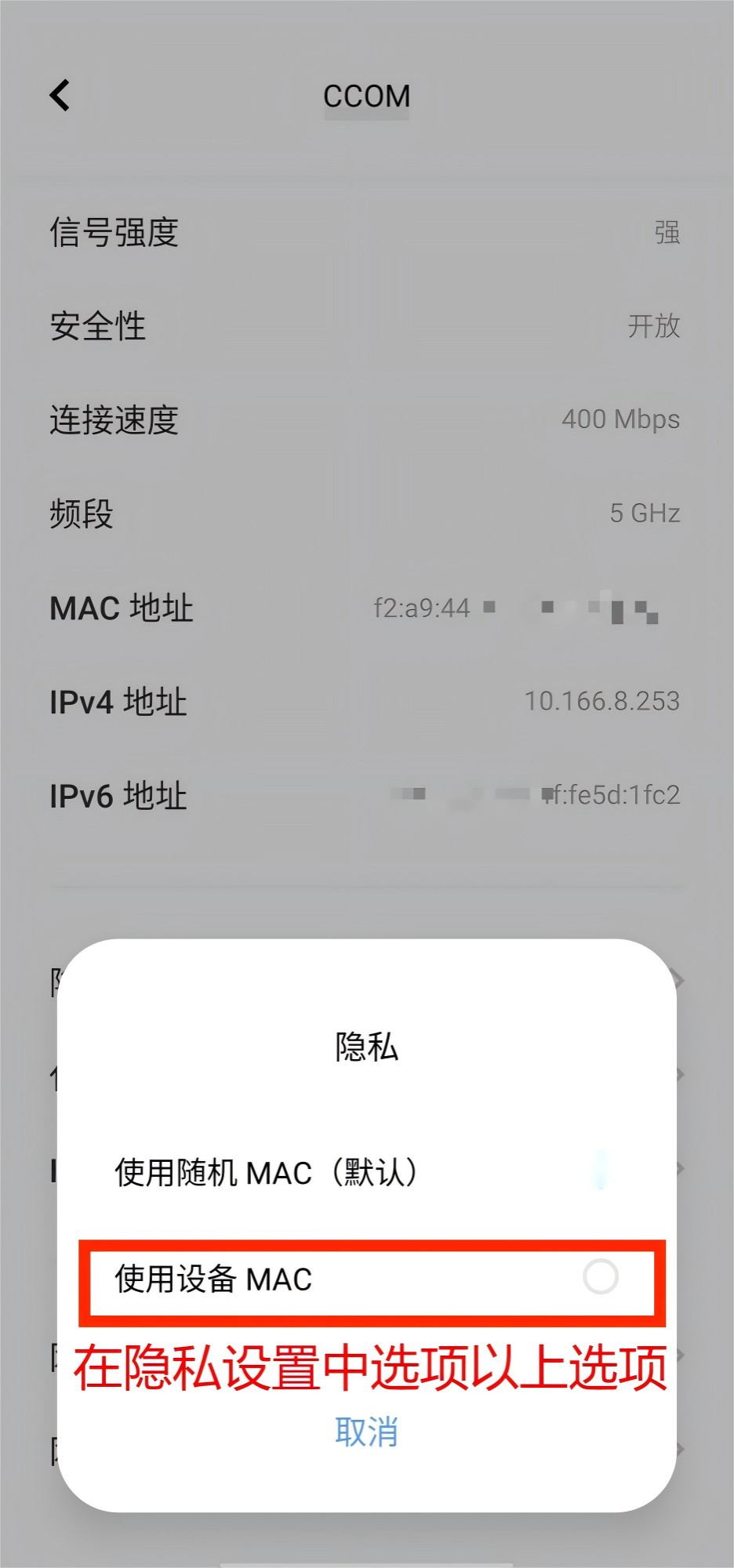
2) 安卓选择“设备MAC”并重新认证。
设置完成后,设备的硬件地址相对固定,就不用反复认证了。
操作步骤如下:
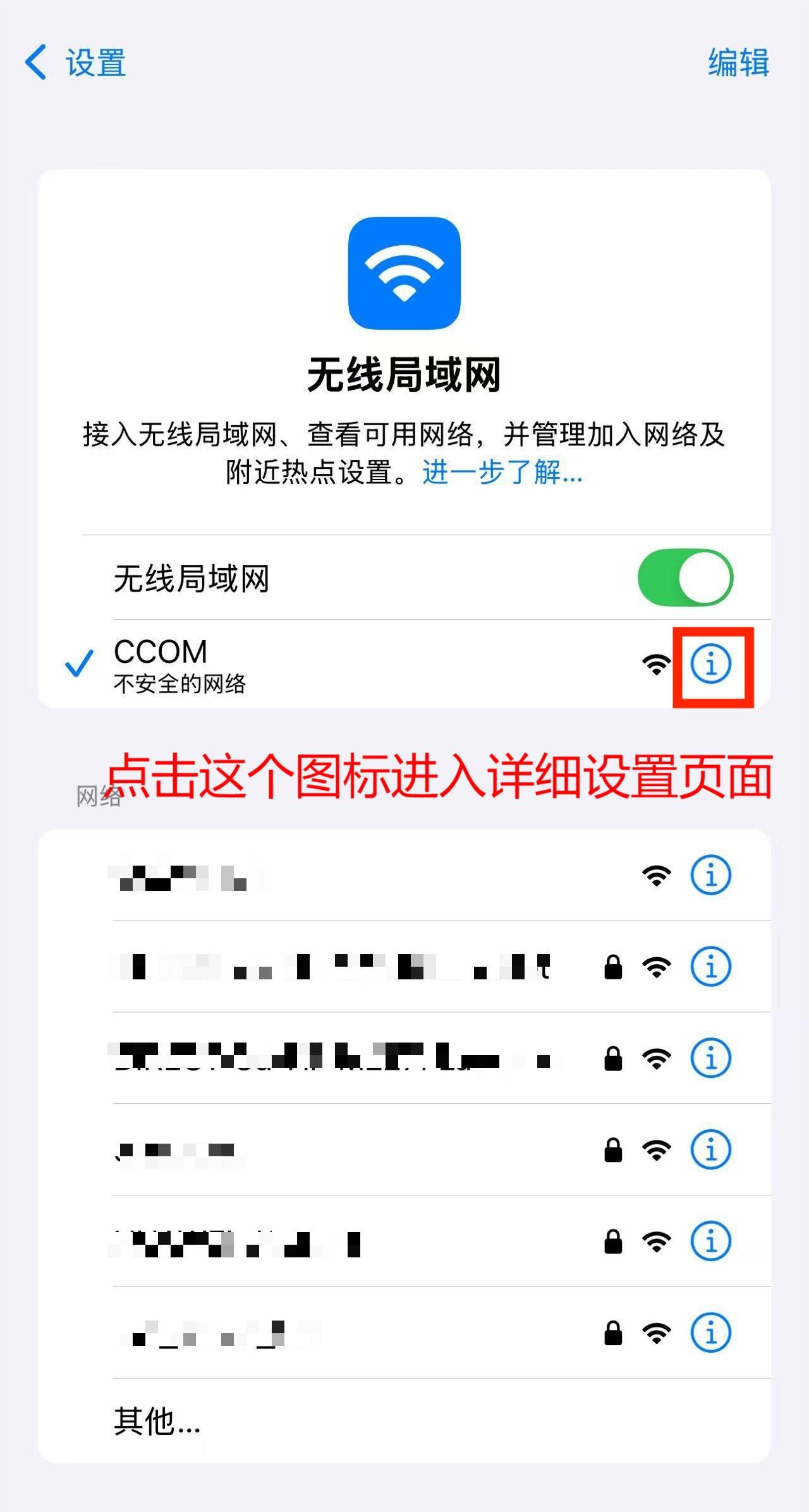
步骤一:进入手机设置页面,连接CCOM后,点击后面的图标进入详细设置页面。安卓系统类似。
步骤二:
1)苹果设备把自动加入和自动登录打开,关把私有无线局域网地址的选项选择为固定或关闭。
2)安卓设备把隐私选择为使用设备MAC。
苹果系统
安卓系统